Notice
Recent Posts
Recent Comments
Link
| 일 | 월 | 화 | 수 | 목 | 금 | 토 |
|---|---|---|---|---|---|---|
| 1 | 2 | 3 | 4 | |||
| 5 | 6 | 7 | 8 | 9 | 10 | 11 |
| 12 | 13 | 14 | 15 | 16 | 17 | 18 |
| 19 | 20 | 21 | 22 | 23 | 24 | 25 |
| 26 | 27 | 28 | 29 | 30 |
Tags
- 코딩테스트
- 주피터
- python
- 기본클래스
- OpenCV
- 얕은복사
- 코드잇
- 깊은복사
- 제네릭프로그래밍
- 참조자
- 점프투파이썬
- C++
- c++코딩테스트합격자되기
- 연산자오버로딩
- 람다식
- 멤버함수로구현
- STL
- 포인터
- 상속
- 인프런
- OOP
- 스택
- list comprehension
- 프로그래머스lv2
- 다형성
- 데이터사이언스
- 유도클래스
- 11382번
- 동적바인딩
- 백준
Archives
- Today
- Total
WjExplor Story
DataFrame 데이터 수정 및 추가하기 본문
DataFrame 데이터 값들을 수정해 보자.
Double Stacker King 로우에 sodium 칼럼의 NaN 값을 수정해 보자.
burger_df.loc['Double Stacker King','sodium']
# nan
값을 수정하려면 이 위치에 새로운 값을 저장해 주면 된다.
burger_df.loc['Double Stacker King','sodium'] = 1.9
burger_df.loc['Double Stacker King','sodium']
# 1.9
값을 하나만 바꾸어 줄 수 있고 아니면 아예 한 줄 통째로 수정할 수 있다.
로우 한 줄을 수정할 수 있고, 칼럼 한 줄을 수정할 수 있다.
로우 한 줄을 수정하는 걸 배워보자.
Cheese Whopper의 값을 가져오자.
burger_df.loc['Cheese Whopper']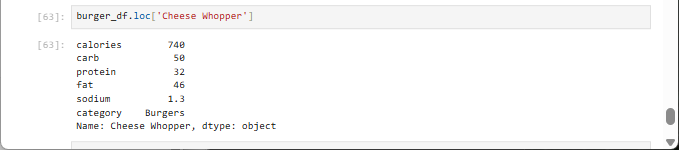
6가지 칼럼에 대한 정보가 나온다.
이 값을 한꺼번에 바꿔주고 싶다면 6가지에 적용할 수 있는 리스트를 넣어주면 된다.
burger_df.loc['Cheese Whopper'] = [360,24,18,21,0.7,'Burgers']
burger_df.loc['Cheese Whopper']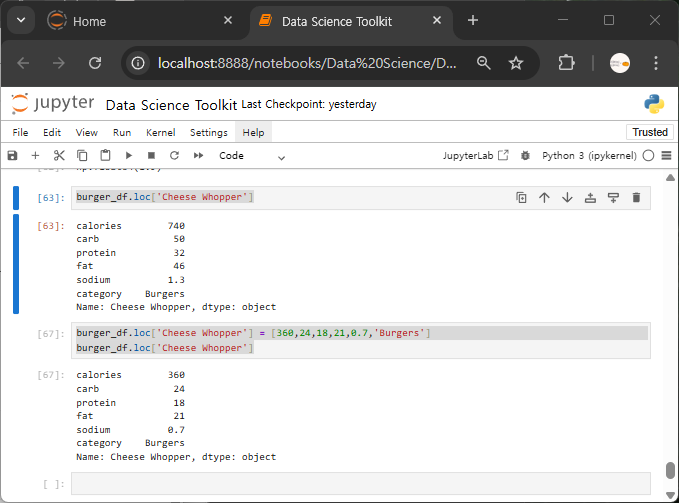
값이 변경된 것을 확인할 수 있다.
컬럼 한 줄을 수정하는 걸 배워보자.
'sodium' 컬럼을 바꿔보기 위해 'sodium' 컬럼을 가져오자.
burger_df['sodium']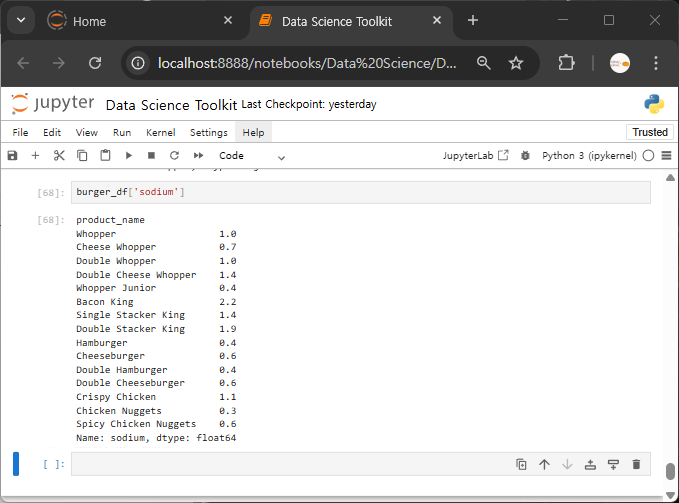
로우 바꿀때와 마찬가지로 list 를 저장해주면 된다.
로우 갯수가 15개이니 list 도 15개 넣어주면 된다.
burger_df['sodium'] = [1.2,2,0.9,0.5,2.0,2.1,0.4,0.9,1.6,1.1,0.9,0.6,0.8,0.7,1.0]
burger_df['sodium']
값들이 수정되었음을 확인할 수 있다.
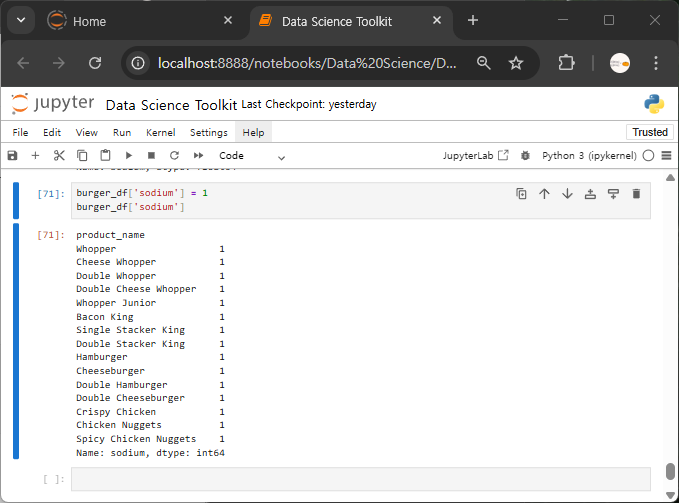
칼럼에 동일한 값으로 변경하고 싶다면 더 간편하다.
리스트를 넘겨줄 필요없이 그냥 값을 입력하면 된다.
burger_df['sodium'] = 1
burger_df['sodium']
새로운 로우랑 새로운 컬럼을 추가하는 걸 알아보자.
burger_df.loc['Tripple Whopper'] = [1130,49,67,75,1.1,'Burger']
burger_df
존재하지 않는 상품을 넣어놓고 데이터값을 넣으면 된다.
burger_df['brand'] = 'Burger King'
burger_df
새로운 컬럼을 설정하고 전부 같은 값이 들어갔다.
'Python > Python : Jupyter' 카테고리의 다른 글
| [인프런] 파이썬 머신러닝 완벽 가이드 1장 (0) | 2025.10.09 |
|---|---|
| DataFrame 과 불린 인덱싱 (0) | 2025.09.24 |
| DataFrame 데이터 불러오기 & 데이터 일부만 선택하기 (0) | 2025.09.24 |
| Pandas 와 DataFrame (1) | 2025.09.24 |
| 그래프에 한글로 된 텍스트 넣기 (0) | 2025.09.24 |
'Python/Python : Jupyter' Related Articles
more
